- Как раздавать интернет с iPhone: полная инструкция
- Что нужно, чтобы раздавать интернет с iPhone
- Как вернуть режим модема на iPhone
- Способы раздачи интернета с iPhone
- Через Wi-Fi
- Изменение имени сети
- Изменение пароля Wi-Fi
- Если другое устройство не видит сеть
- Через USB-кабель
- Через Bluetooth
- Как отслеживать трафик в режиме модема
- Вывод
Как раздавать интернет с iPhone: полная инструкция
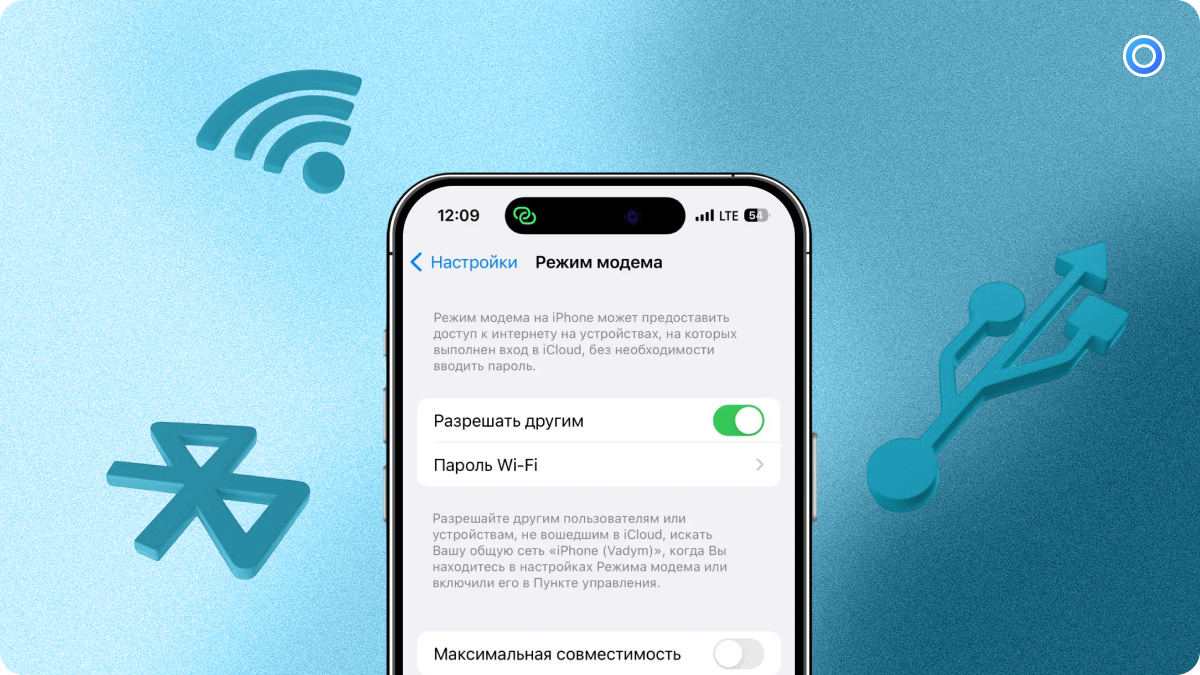
Без интернета сегодня никуда — и когда пропадает Wi-Fi или заканчиваются гигабайты на другом устройстве, iPhone может спасти ситуацию. С помощью режима модема вы можете делиться мобильным интернетом с другими устройствами: ноутбуком, планшетом или другим телефоном. В этой статье разберём, как это работает, какие есть способы подключения и что делать, если опция не отображается.
Что нужно, чтобы раздавать интернет с iPhone
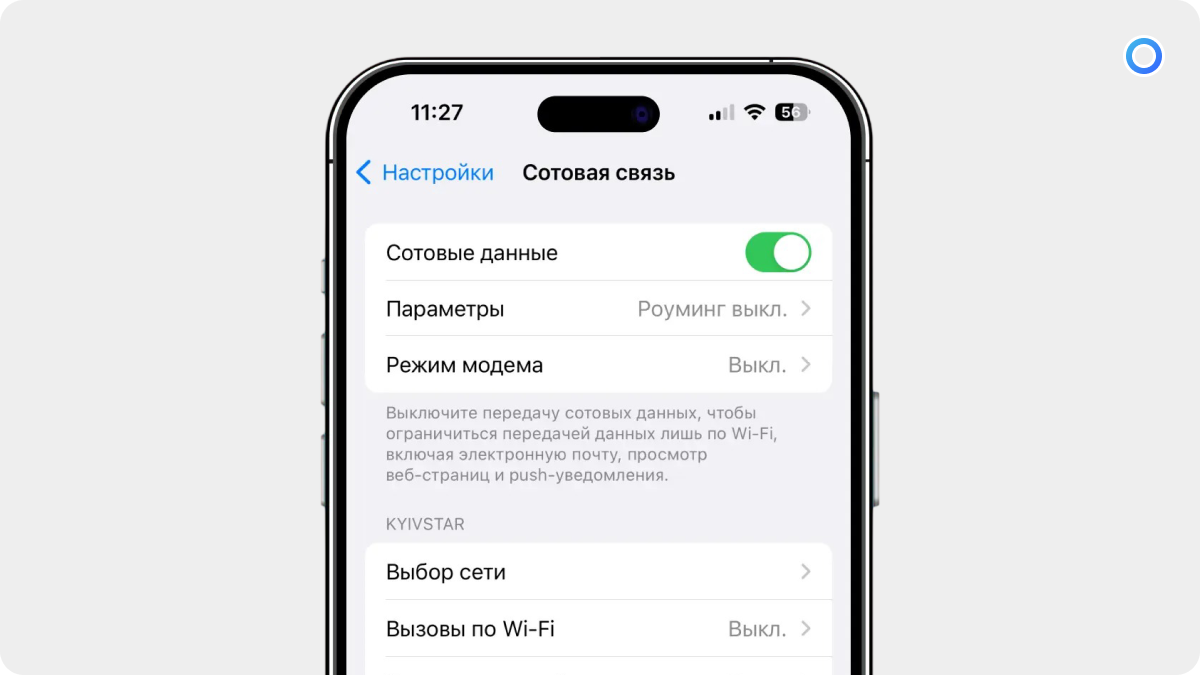
Перед тем как включить режим модема, убедитесь, что:
- активна опция «Сотовые данные» в разделе «Настройки» → «Сотовая связь»;
- на тарифе остались доступные гигабайты;
- ваш оператор поддерживает раздачу интернета.
Начиная с осени 2023 года, большинство российских операторов (МТС, Билайн, Теле2, МегаФон, Yota, Тинькофф Мобайл) отменили отдельную плату за режим модема. Однако архивные тарифы всё ещё могут ограничивать эту функцию — проверьте условия или уточните у оператора.
Как вернуть режим модема на iPhone
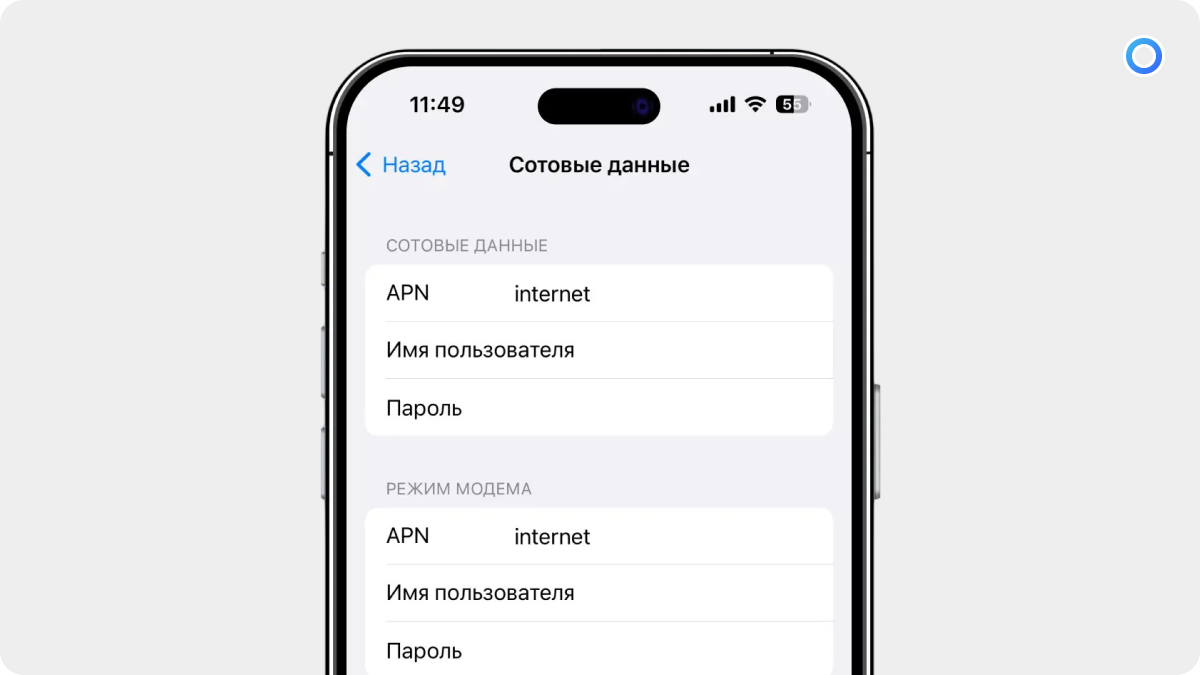
После ухода Apple с российского рынка новые iPhone больше не содержат автоматически настроек российских операторов. Поэтому функция модема может отсутствовать в меню. Чтобы вернуть её, нужно вручную ввести параметры:
- Откройте «Настройки» → «Сотовая связь» → «Сотовая сеть передачи данных».
- В разделе «Режим модема» укажите настройки:
| Оператор | APN | Имя пользователя | Пароль |
|---|---|---|---|
| МТС | internet.mts.ru | mts | mts |
| Билайн | internet.beeline.ru | beeline | beeline |
| МегаФон | internet | gdata | gdata |
| Теле2 | internet.tele2.ru | (пусто) | (пусто) |
| Yota | internet.yota | (пусто) | (пусто) |
| Тинькофф Мобайл | m.tinkoff | (пусто) | (пусто) |
После ввода нажмите «Назад» и проверьте, появилась ли опция «Режим модема».
Если опция не появилась — перезагрузите смартфон, удерживая кнопки включения и уменьшения громкости до появления слайдера выключения.
Если и после этого функция не появилась — обратитесь в техподдержку оператора.
Способы раздачи интернета с iPhone
Через Wi-Fi
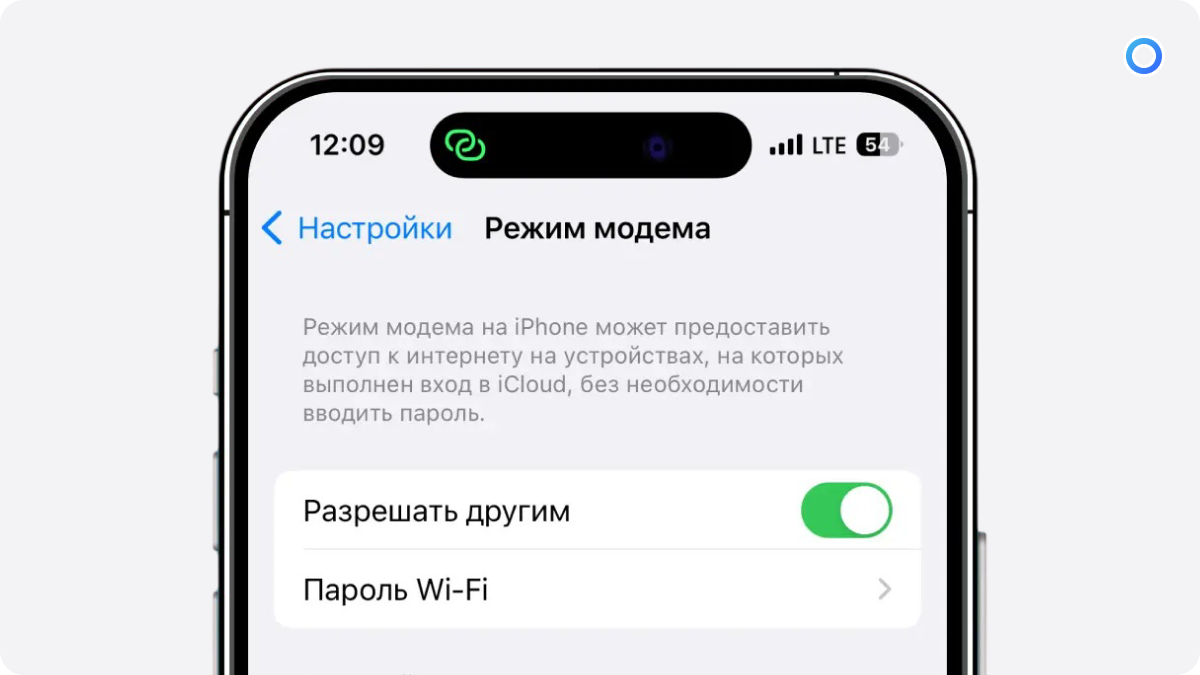
Самый удобный и популярный способ:
- Зайдите в «Настройки» → «Сотовая связь» → «Режим модема» и активируйте переключатель «Разрешать другим».
- Подключитесь с другого устройства по Wi-Fi, используя указанные на экране имя и пароль точки доступа.
- Для устройств Apple с тем же Apple ID подключение произойдёт автоматически, без пароля.
Изменение имени сети
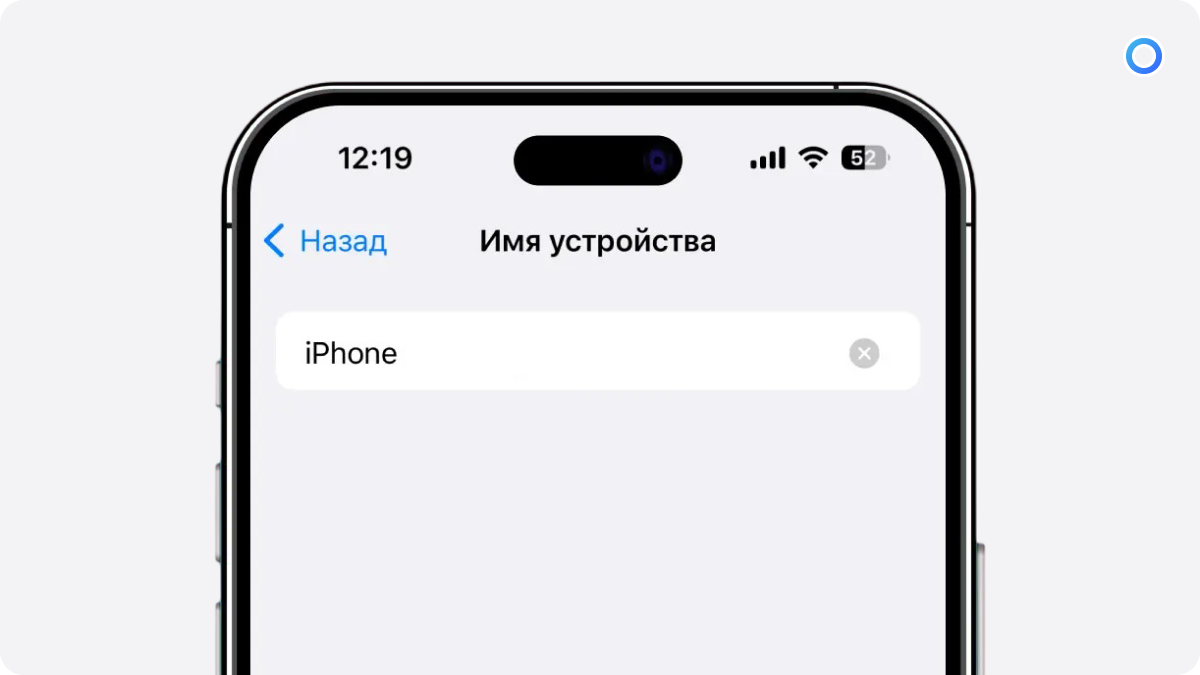
Откройте «Настройки» → «Основные» → «Об этом устройстве» → «Имя» и задайте новое имя. Оно будет отображаться в списке доступных сетей.
Изменение пароля Wi-Fi
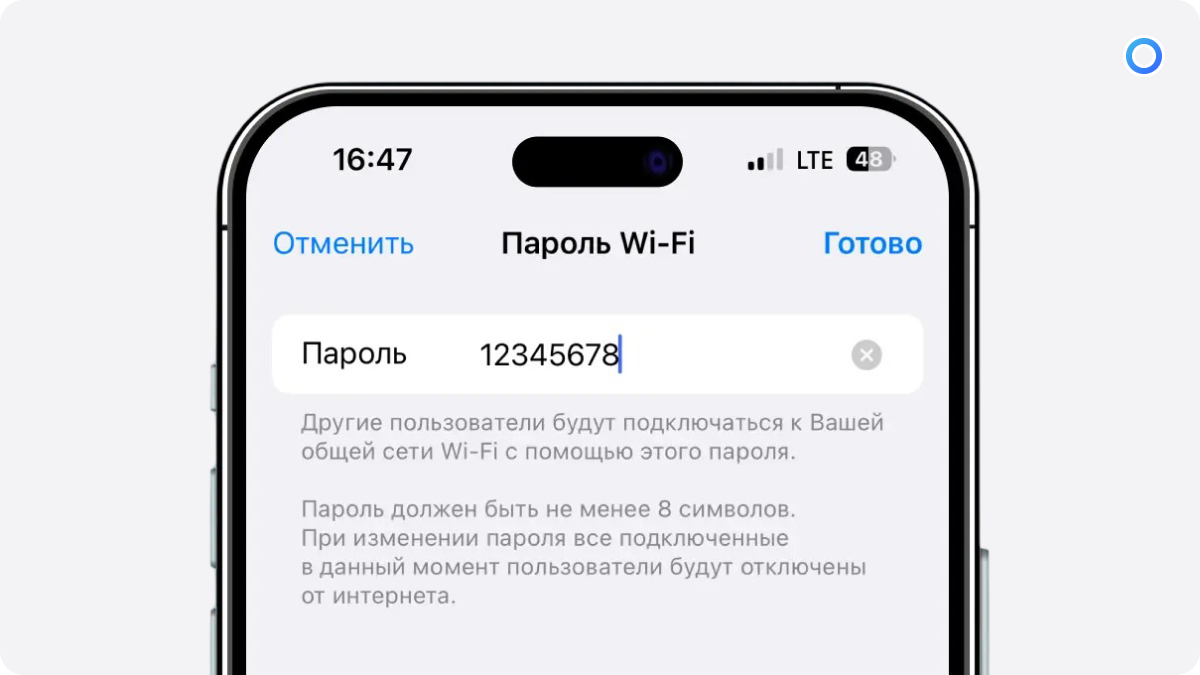
Зайдите в «Настройки» → «Режим модема» и задайте новый пароль (не менее 8 символов, только латиница и цифры).
Если другое устройство не видит сеть
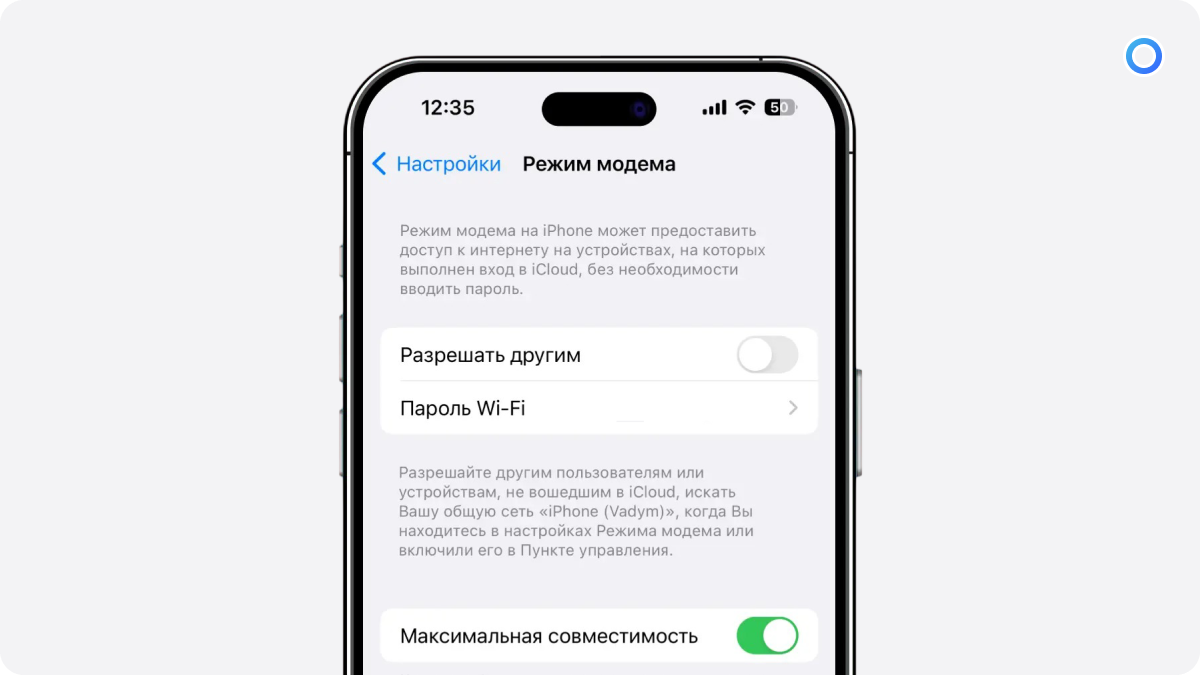
Некоторые старые гаджеты не поддерживают диапазон 5 ГГц. Включите «Максимальную совместимость» в меню «Режим модема», чтобы переключиться на 2,4 ГГц.
Через USB-кабель
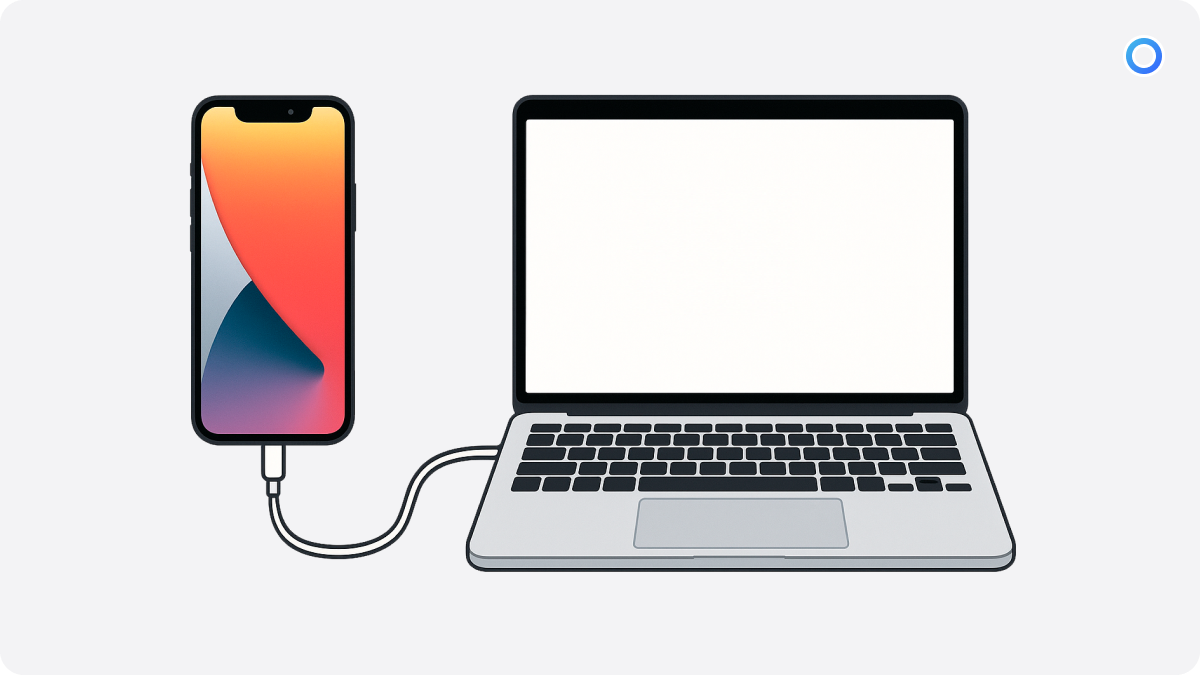
Идеально, если компьютер не ловит Wi-Fi.
- Подключите iPhone к ПК или Mac с помощью кабеля (поддерживающего передачу данных).
- На смартфоне подтвердите «Доверять этому компьютеру».
- Включите «Режим модема».
- Если Windows не подключается — откройте «Панель управления» → «Сеть и интернет» → «Центр управления сетями» → «Изменение параметров адаптера» и кликните по «Apple Mobile Device Ethernet».
- На macOS: «Системные настройки» → «Сеть» → отключите и заново включите службу iPhone USB.
Через Bluetooth
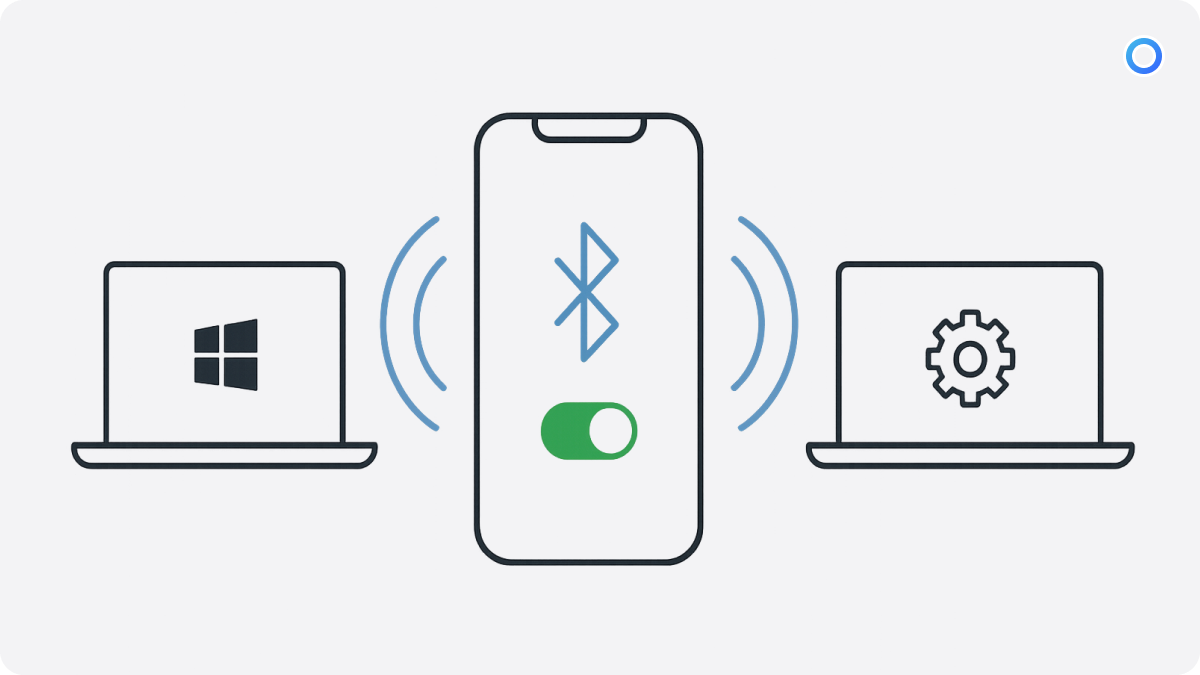
- Включите Bluetooth и «Режим модема» на iPhone.
- На компьютере выполните сопряжение с iPhone.
- На Windows: кликните правой кнопкой по иконке iPhone → «Подключаться через» → «Точка доступа».
- На macOS: «Системные настройки» → Bluetooth → выберите iPhone → «Подключить к сети».
Как отслеживать трафик в режиме модема
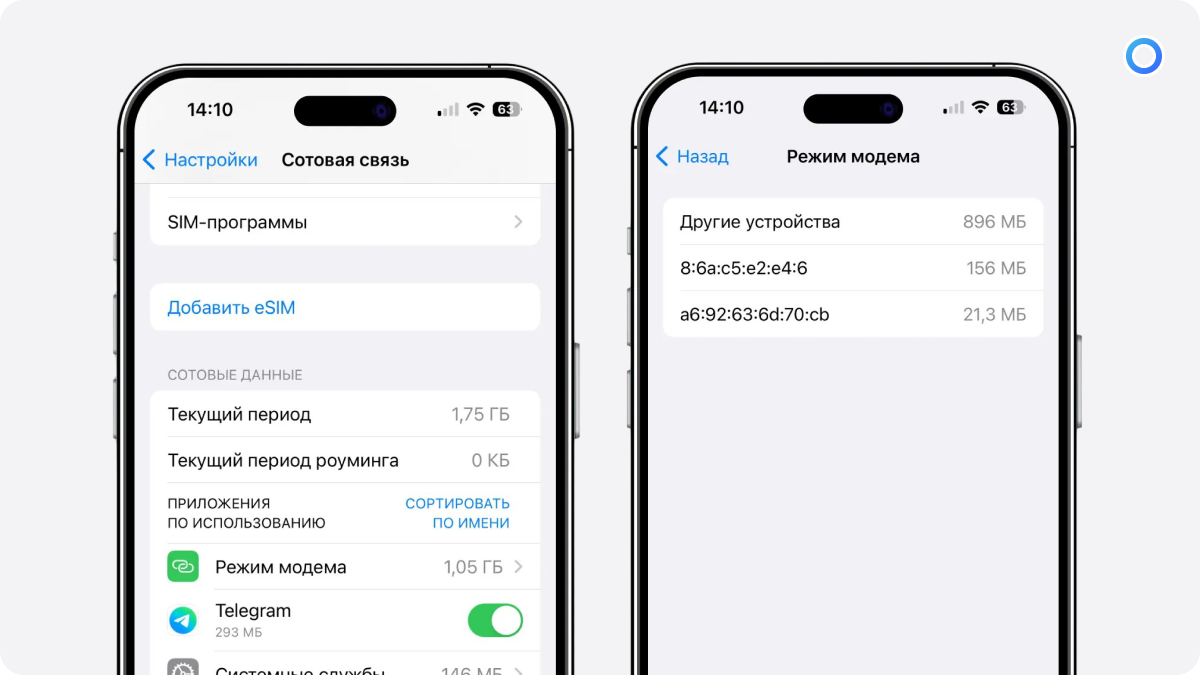
Чтобы контролировать расход:
- Зайдите в «Настройки» → «Сотовая связь».
- Пролистайте до «Режим модема» — там отображается суммарный трафик.
- Нажмите на него — откроется список устройств с объёмом потреблённого интернета.
Вывод
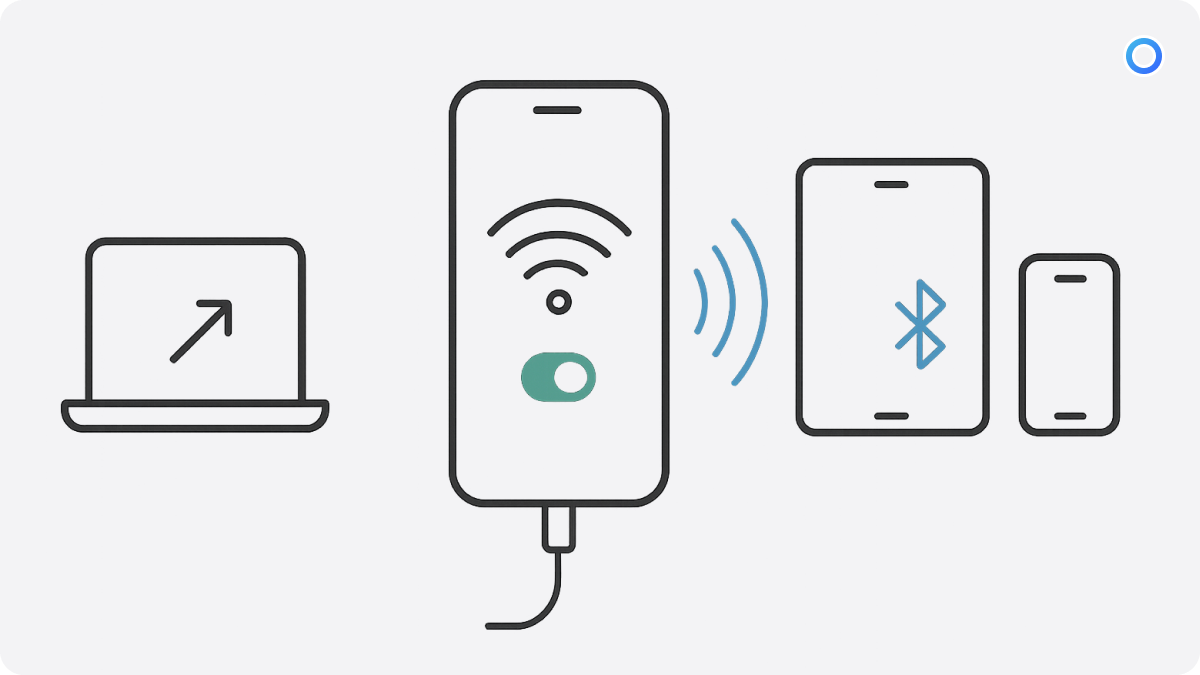
Режим модема на iPhone — это спасение в ситуациях, когда другие устройства остались без доступа в сеть. Будь то ноутбук, планшет или второй смартфон, вы можете легко и быстро поделиться мобильным интернетом через Wi-Fi, кабель или Bluetooth. Главное — убедиться, что у вас активны сотовые данные и тариф позволяет использовать эту функцию. Если опция пропала, вручную добавьте настройки оператора — и всё заработает. Раздача интернета с iPhone — просто, удобно и всегда под рукой.