
Когда может понадобиться экран восстановления
Новый режим пригодится в ситуациях, когда устройство:
- зависает на логотипе Apple;
- постоянно перезагружается;
- работает нестабильно после обновления iOS или iPadOS;
- не может завершить загрузку системы;
- требует диагностики программных ошибок.
Раньше в подобных случаях пользователям зачастую приходилось подключать устройство к Mac или ПК и запускать классический Recovery Mode. В iOS 27 многие проблемы можно попытаться решить непосредственно на самом устройстве.
Как открыть экран восстановления
Запустить новый режим достаточно просто.
- Полностью выключите iPhone или iPad через кнопку питания в правом верхнем углу «Пункта управления».
- Подождите несколько секунд, пока устройство полностью отключится.
- Нажмите и удерживайте кнопку питания.
- Не отпускайте кнопку после появления логотипа Apple.
- Дождитесь появления надписи Loading recovery options….
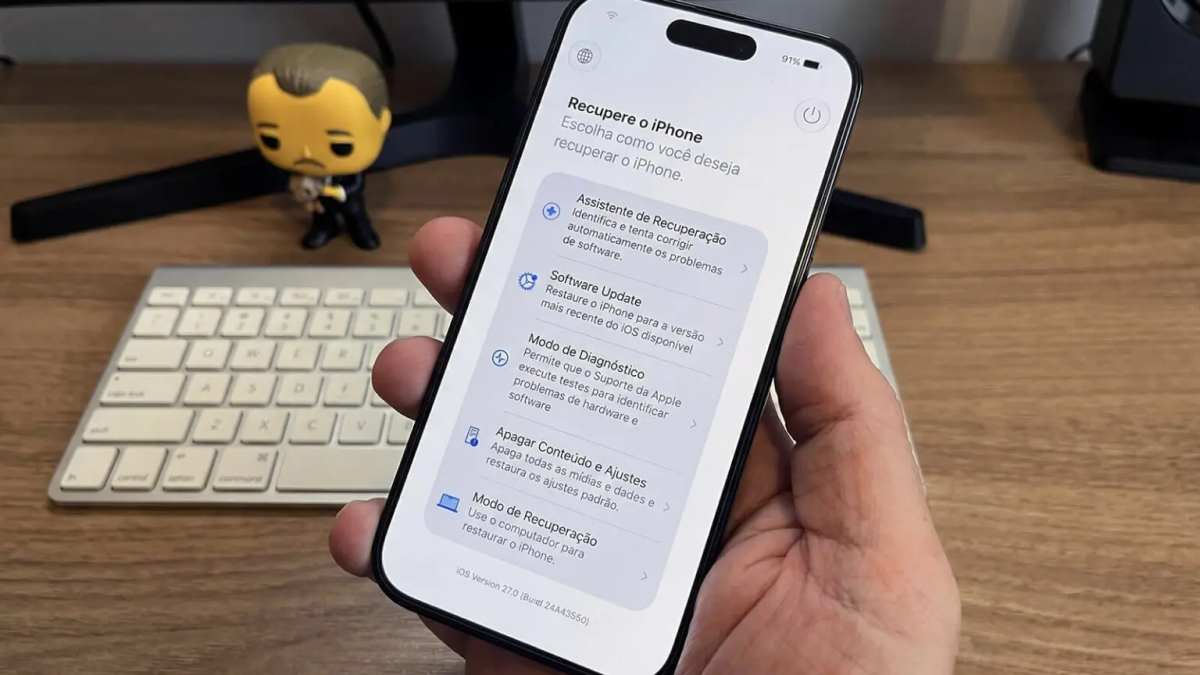
- Через несколько секунд откроется экран «Восстановление iPhone» или «Восстановление iPad».
Если потребуется выйти из режима восстановления без выполнения каких-либо действий, достаточно нажать виртуальную кнопку питания в правом верхнем углу экрана.
В левом верхнем углу находится кнопка со значком глобуса, которая позволяет сменить язык интерфейса.
Какие функции появились в iOS 27
Экран восстановления предлагает сразу несколько инструментов для устранения различных проблем.
Ассистент восстановления
Это первая функция, с которой стоит начать. Ассистент автоматически проверяет систему, ищет программные ошибки и пытается устранить их без удаления пользовательских данных. Во многих случаях именно этого оказывается достаточно, чтобы устройство снова начало нормально работать.
Обновление ПО
Если автоматическое восстановление не помогло, можно попробовать установить последнюю доступную версию iOS 27 или iPadOS 27. При наличии сохраненной сети Wi-Fi устройство самостоятельно подключится к интернету и скачает новую прошивку. Главное преимущество этого способа — обновление выполняется без сброса данных и настроек.
Режим диагностики
Этот инструмент предназначен для более сложных случаев. После запуска устройство собирает техническую информацию и передает диагностические данные в поддержку Apple. Это может пригодиться при удаленной диагностике программных или аппаратных неисправностей.
Стереть контент и настройки
Если устранить проблему не удалось, можно полностью сбросить устройство.
После выбора этого пункта удаляются:
- все приложения;
- фотографии и видео;
- документы;
- настройки;
- учетные записи.
Использовать этот вариант рекомендуется только после того, как остальные способы не помогли.
Режим восстановления
Этот пункт переводит устройство в классический Recovery Mode. После этого iPhone или iPad можно подключить к компьютеру и воспользоваться Finder, Apple Devices или iTunes для переустановки системы. Фактически это привычный режим восстановления, который существовал и раньше.
Восстановление устройства рядом
На моделях начиная с iPhone 15 Pro доступна еще одна новая функция. Несмотря на название, она позволяет восстановить текущее устройство с помощью другого iPhone или iPad, расположенного рядом. Для запуска необходимо удерживать кнопку питания на экране восстановления. Эта возможность пригодится, если под рукой нет компьютера, но есть второе совместимое устройство Apple.
С чего лучше начать восстановление

Если iPhone или iPad перестал нормально работать, не стоит сразу выполнять полный сброс.
Оптимальная последовательность действий выглядит так:
- Запустить Ассистент восстановления.
- Если проблема сохранилась — установить свежую версию iOS или iPadOS через Обновление ПО.
- При необходимости воспользоваться Режимом диагностики.
- Только в крайнем случае выполнить Стереть контент и настройки или перейти в классический Режим восстановления.
Такой подход позволяет сохранить фотографии, приложения и остальные пользовательские данные.
Итог
Новый экран восстановления — одно из самых полезных нововведений iOS 27 и iPadOS 27. Он позволяет самостоятельно устранить многие программные сбои без подключения к компьютеру, а встроенный «Ассистент восстановления» значительно упрощает процесс диагностики.
В большинстве случаев стоит начать именно с него, а уже затем переходить к обновлению системы или более радикальным способам восстановления. Благодаря этому многие проблемы можно решить буквально за несколько минут, не потеряв личные данные.